

2025.12.13
WordPressでのメディア管理: SVGアイコン表示の問題とその解決策
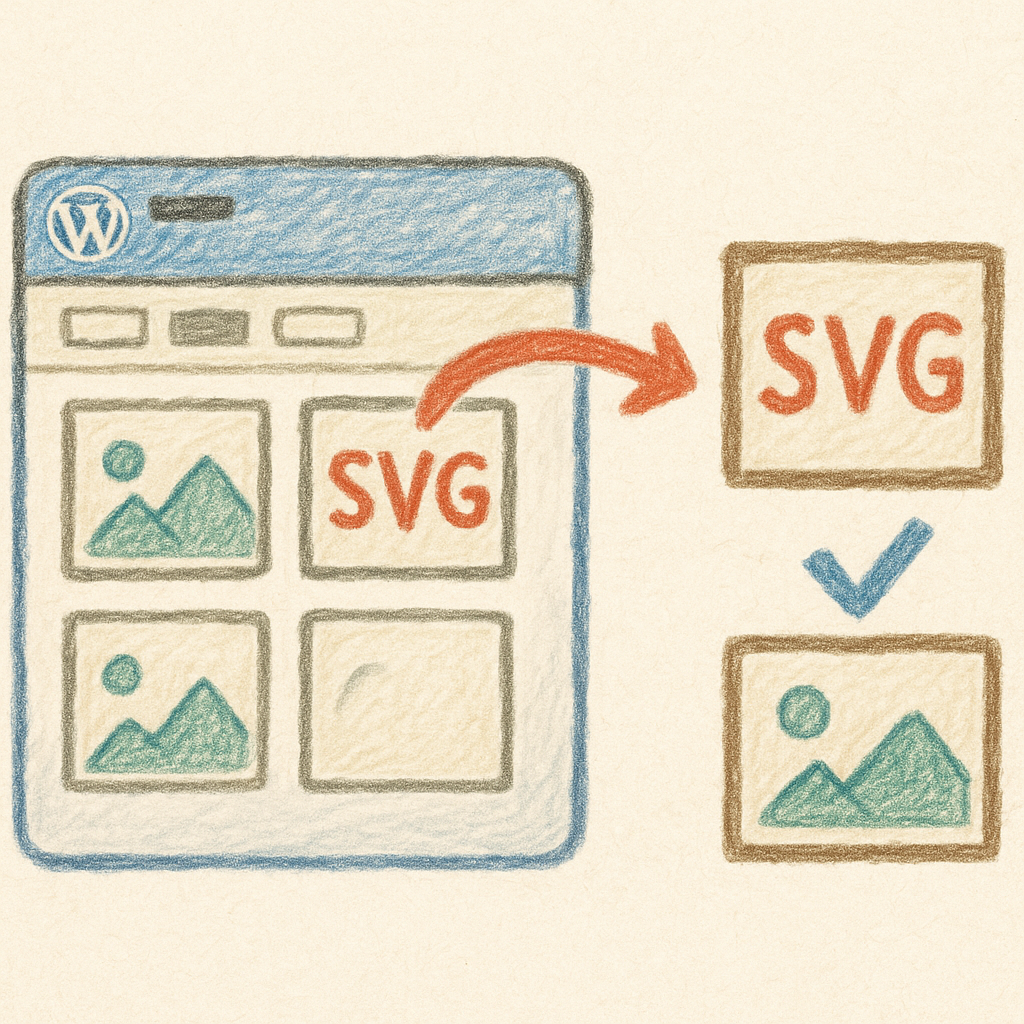
WordPressがWebサイト管理者にとって魔法の杖である理由の一つは、そのユーザーフレンドリーなメディア管理機能です。しかし、最近発生したSVGアイコンがメディアライブラリのリストビューに正しく表示されないという問題は、多くのユーザーの頭を悩ませています。特にWordPress 6.9では、この問題が顕著に現れており、SVGのメタデータを正しく読み取れないことが原因です。ここでは、この問題を深掘りし、その解決策について詳しく解説します。
SVGファイルがメディアライブラリに表示されない理由
SVG(Scalable Vector Graphics)は、他の画像フォーマットと異なりベクター形式であるため、柔軟にサイズ変更ができ、クオリティが劣化しないという利点があります。しかし、WordPressがSVGファイルを取り扱う際に、しばしばメタデータに関する問題が発生します。具体的には、SVGファイルの高さと幅が1と誤認識され、これが原因で表示されないことが多いのです。このような現象は、WordPressがデフォルトでSVGをサポートしていないために発生します。SVGを利用するためには、特定のフィルターやプラグインを使用する必要がありますが、これが一筋縄ではいかないのです。
SVGの表示問題は、サイトのデザインの一貫性を損ない、ユーザー体験を悪化させる可能性があります。視覚的なコンテンツの多くをSVGで賄っている場合、これは深刻な問題となります。この問題を解決するために、WordPressコミュニティではさまざまなパッチが提案されており、その中の一つはメタデータを正しく設定するコードを追加する方法です。
WordPressでのSVGサポートの現状
WordPressはデフォルトでSVGをサポートしていません。その理由は主にセキュリティの観点からです。SVGはXMLベースの形式であるため、スクリプトの埋め込みが可能であり、悪意のあるコードを実行されるリスクがあります。したがって、SVGのアップロードを許可するには、信頼できる方法でセキュリティを確保する必要があります。
セキュリティを強化しつつSVGを使用するために、多くの開発者が利用できる便利なプラグインが存在します。たとえば、「Safe SVG」プラグインは、SVGファイルのアップロードを許可しつつ、ファイル内の危険なコンテンツをフィルタリングしてくれます。これにより、サイトの安全性を損なうことなく、SVGの柔軟性を活かすことができるのです。ただし、プラグインのインストールや設定には注意が必要で、正しい方法で行わなければ新たな問題を引き起こす可能性もあります。
SVGのメタデータを修正する方法
最近WordPressのトラッキングシステムで報告されたバグ(Ticket #64405)では、SVGファイルのメタデータが正しく設定されないために、表示が不完全になる問題が指摘されています。この問題を解決するための暫定的な回避策として、カスタムコードを用いてSVGのメタデータを修正する方法が紹介されています。
以下のコードスニペットをfunctions.phpに追加することで、SVGの高さと幅を正しく設定できます。このコードは、SVGファイルのアップロード時に呼び出され、メタデータを適正化します。これにより、SVGアイコンが正しく表示されるようになります。
/**
 * Fix WordPress 6.9 SVG dimension bug
 */
function fix_svg_dimensions($data, $id) {
    $file = get_attached_file($id);
    if (file_exists($file) && strtolower(pathinfo($file, PATHINFO_EXTENSION)) === 'svg') {
        $svg = simplexml_load_file($file);
        $attributes = $svg->attributes();
        $data['width'] = (string)$attributes->width;
        $data['height'] = (string)$attributes->height;
    }
    return $data;
}
add_filter('wp_generate_attachment_metadata', 'fix_svg_dimensions', 10, 2);
このコードは、SVGファイルにメタデータを追加する際に使用され、これによりWordPress内での表示が向上します。しかし、これだけでは完全な解決には至らない可能性もあるため、継続的なモニタリングと調整が必要です。
プラグインを使用した解決策
上記のコードを使用するのが難しいと感じる方には、プラグインを使用した解決策をお勧めします。プラグインは、ユーザーインターフェースを通じて簡単に設定を行うことができ、技術的な知識が少なくても利用可能です。「SVG Support」や「Safe SVG」といったプラグインは、SVGファイルのメタデータの修正やセキュリティの強化を手助けしてくれます。
これらのプラグインは、SVGファイルのアップロードをサポートし、ファイルの内容を検証して安全性を確保します。また、WordPressの管理画面からSVGの表示を正しく行うための設定を提供しており、簡単に問題を解決できるようになります。多くのプラグインは無料で利用可能ですが、より高機能なプレミアム版も存在し、さらなるカスタマイズが可能です。
プラグインを使用する際の注意点として、頻繁に更新されているプラグインを選ぶことが重要です。WordPressのバージョンアップに伴い、プラグインも更新が必要になる場合が多いため、開発者のサポートがしっかりしているかを確認してから導入することをお勧めします。
SVGの未来とWordPressの進化
SVGはその特性から、今後もWebデザインにおいて欠かせない存在であり続けるでしょう。WordPressが将来的にSVGのサポートをデフォルトで強化する可能性もあります。現在のところ、セキュリティやメタデータの管理は課題が残りますが、コミュニティと開発者の努力により、これらの問題も徐々に解決されていくことでしょう。
WordPressがSVGを完全にサポートする未来を見据えて、今から基本的な問題の解決方法を学んでおくことは、サイト管理者にとって大きな資産となります。SVGの利点を最大限に活かしつつ、安全で効率的なWebサイト運営を目指しましょう。将来的にWordPressのコア機能に組み込まれる可能性があるため、今のうちに技術的な知識を深めておくことをお勧めします。